
Happ и режим полёта / смена сети
Выходишь из дома — туннель отваливается. Заходишь в метро — снова. Возвращаешься, телефон цепляется к домашнему Wi-Fi, а Happ показывает подключение, которого фактически нет. Читатели rapidpathvpn.top описывают это как капризность клиента, хотя дело в устройстве самой сети: туннель привязан к адресу, а адрес меняется при каждом переезде. Разберём, что при этом происходит и почему режим полёта неожиданно оказывается полезным инструментом.
Почему туннель не любит переезды
Соединение с сервером строится между двумя адресами: вашим текущим и адресом узла. Когда телефон уходит с Wi-Fi на мобильную сеть, ваш адрес меняется целиком, и прежняя сессия становится недействительной. Клиенту приходится собирать её заново, а на это нужно несколько секунд рабочей сети.
Проблема в том, что переключение редко бывает мгновенным. Телефон какое-то время держится за слабый Wi-Fi у подъезда, потом дёргается туда-обратно, и в этой мути клиент может не успеть пересобраться. Итог — статус на экране один, а реального подключения нет.
Отсюда типичное расхождение: приложение говорит, что всё в порядке, а страницы не грузятся. Разбирать это как «нет интернета» бесполезно — тут достаточно заставить клиент пересобрать сессию. Если же расхождение случается и без переездов, смотрите разбор Connected без интернета.
Режим полёта как инструмент диагностики
Режим полёта здесь работает не как способ отключиться, а как способ начать сеть с чистого листа. Включили — все сетевые интерфейсы легли, выключили — телефон заново выбирает сеть и получает свежие параметры. Это ровно то состояние, в котором туннель поднимается без остатков предыдущей сессии.
Порядок важен: сначала отключите туннель в Happ, потом включите режим полёта на несколько секунд, потом выключите его, дайте телефону подобрать сеть и только затем подключайтесь. Если сделать наоборот, клиент опять начнёт пересборку в момент, когда сеть ещё не готова.
Тот же приём годится и как проверка. Если после чистого старта сети туннель встаёт мгновенно и работает — значит клиент и подписка в порядке, а виноваты были переходные состояния. Это экономит время: не нужно ни переустанавливать приложение, ни трогать профиль.
- Отключить туннель в Happ, а не просто свернуть приложение
- Включить режим полёта и подождать пять-десять секунд
- Выключить режим полёта и дождаться появления сети
- Убедиться, что страница открывается без туннеля
- Подключиться заново и проверить работу пары приложений
Wi-Fi и мобильная сеть в реальной жизни
Самые проблемные места — границы покрытия. Балкон, подъезд, лифт, двор возле дома: телефон видит домашний Wi-Fi слабым сигналом и упорно за него держится, вместо того чтобы уйти на мобильную сеть. Ручное отключение Wi-Fi перед выходом убирает половину обрывов.
В транспорте своя специфика: смена базовых станций, туннели метро, переполненные соты в час пик. Тут туннель будет рваться у любого клиента, и лечится это не настройками, а терпением — либо подключением уже после того, как поезд поехал и сеть стабилизировалась.
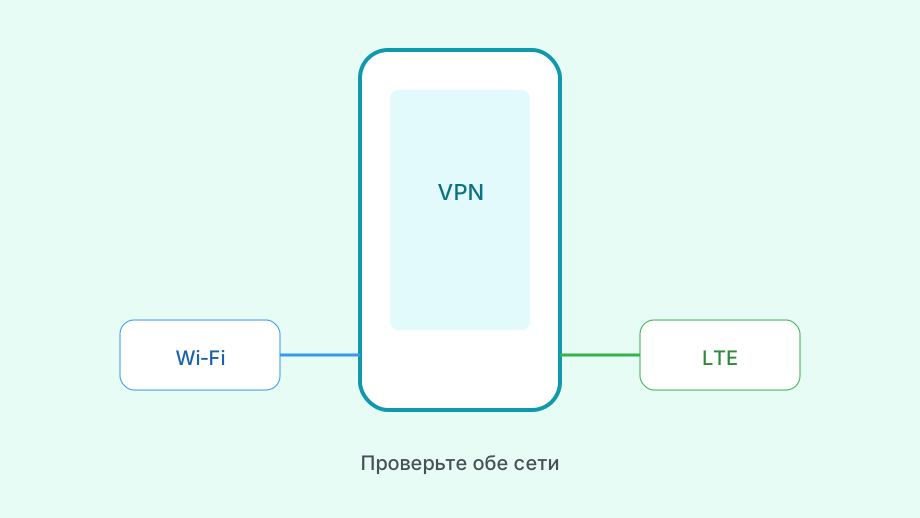
Полезно понимать и разницу между полным разрывом и паузой. Короткая пауза на несколько секунд при переходе — нормальное поведение, клиент сам пересоберёт сессию. А вот если статус остался зелёным, но трафик не идёт минуту и больше, пересборка не удалась, и вмешаться придётся вручную.
Общественные сети с окном авторизации — отдельный случай. Пока вы не приняли условия в браузере, наружу не уходит ничего, и попытка подключиться приводит к бесконечному ожиданию. Сначала авторизация, потом туннель; о самом ожидании написано в материале про зависание на подключении.
Что настроить один раз
Первое — снимите ограничения батареи для Happ. Если система усыпляет приложение, после смены сети оно не сможет быстро пересобрать туннель, и вы увидите обрыв там, где его могло не быть. Режим без ограничений для VPN-клиента оправдан.
Второе — выключите автоподключение к чужим открытым сетям. Телефон, который сам цепляется к каждой точке в торговом центре, устраивает вашему туннелю непрерывный переезд. Отказ от этой удобной функции заметно повышает стабильность.
Третье — приучитесь отключать туннель перед долгой поездкой в метро и включать после. Это выглядит как ручная работа, но избавляет от вереницы неудачных пересборок и от разряженной батареи, которую клиент тратит на попытки поднять соединение там, где сети нет вовсе.